איך לנקות תמונות ב-iPhone ולפנות מקום באחסון
עודכן
הדרך המהירה ביותר לנקות את ספריית התמונות ב-iPhone ולפנות מקום באחסון היא לעבור על קבוצה קטנה בכל פעם, להחליט על כל תמונה אם לשמור או למחוק, ולאשר את המחיקות בסוף. אפשר לעשות את זה ביישום תמונות באמצעות בחר, או עם אפליקציית החלקה שמציגה תמונה אחת בכל פעם.
ההוראות ל-iOS שבהמשך נבדקו מול המדריך למשתמש ב-iPhone של Apple עבור iOS 26 ו-iOS 27.
לפני שמתחילים
בדקו כמה מקום התמונות תופסות. פתחו את הגדרות, הקישו על כללי ואז על אחסון ב-iPhone. היישום ״תמונות״ מופיע ברשימה, לצד הנפח שהוא תופס.
מה חשוב לדעת על ״תמונות iCloud״. אם ״תמונות iCloud״ מופעל, מחיקת תמונה ב-iPhone מוחקת אותה גם במכשירים האחרים שמחוברים לאותו חשבון Apple. הורידו קודם למקום אחר כל מה שתרצו לשמור.
המחיקה לא סופית מיד. תמונות וסרטונים שנמחקו נשארים באוסף נמחקו לאחרונה במשך 30 יום לפני שהם נמחקים לצמיתות, כך שאפשר לתקן טעות.
ניקוי עם היישום ״תמונות״
מיזוג כפילויות
היישום ״תמונות״ מאתר בשבילכם כפילויות זהות.
- פתחו את תמונות והקישו על אוספים.
- הקישו על שונות ואז על כפילויות.
- הקישו על מיזוג ליד סט של כפילויות, ואז אשרו.
אם אין לכם כפילויות, האוסף כפילויות לא מופיע. האוסף מאתר עותקים של אותה תמונה. תמונות דומות, כמו כמה פריימים מאותו רגע, נשארות לכם למיין בעצמכם.
איתור צילומי מסך וסרטונים
צילומי מסך וסרטונים ארוכים הם בדרך כלל המקום הקל ביותר להתחיל בו. ביישום תמונות, הקישו על אוספים, גללו למטה והקישו על סוגי מדיה. פתחו את צילומי מסך או סרטונים, הקישו על בחר, הקישו על הפריטים שאתם לא צריכים, ואז הקישו על כפתור המחיקה.
מחיקה בכמות גדולה
פתחו את הספרייה או כל אוסף אחר, הקישו על בחר ואז על כל תמונה שתרצו להסיר. כשתסיימו, הקישו על כפתור המחיקה.
בחירה מרובה היא מהירה, אבל קל לאבד מעקב אחרי מה שבחרתם כשגוללים בין אלפי תמונות. בדיוק כאן עוזר לעבור על התמונות אחת אחת.
מעבר על התמונות אחת אחת בהחלקה
החלקה הופכת את הניקוי לסדרה של החלטות קטנות: מסתכלים על התמונה, שומרים אותה או מעבירים אותה הצידה, וממשיכים הלאה. Swipe Wipe עובדת בדיוק כך.
- פתחו את Swipe Wipe ואפשרו גישה לספריית התמונות.
- בחרו מה לסקור: חודש, או קבוצה כמו כפילויות, תמונות דומות, צילומי מסך, תמונות מטושטשות, סרטונים גדולים או תמונות ישנות.
- החליקו ימינה כדי לשמור תמונה. החליקו שמאלה כדי להוסיף אותה לבחירה. שיניתם את דעתכם? הקישו על ״בטל״.
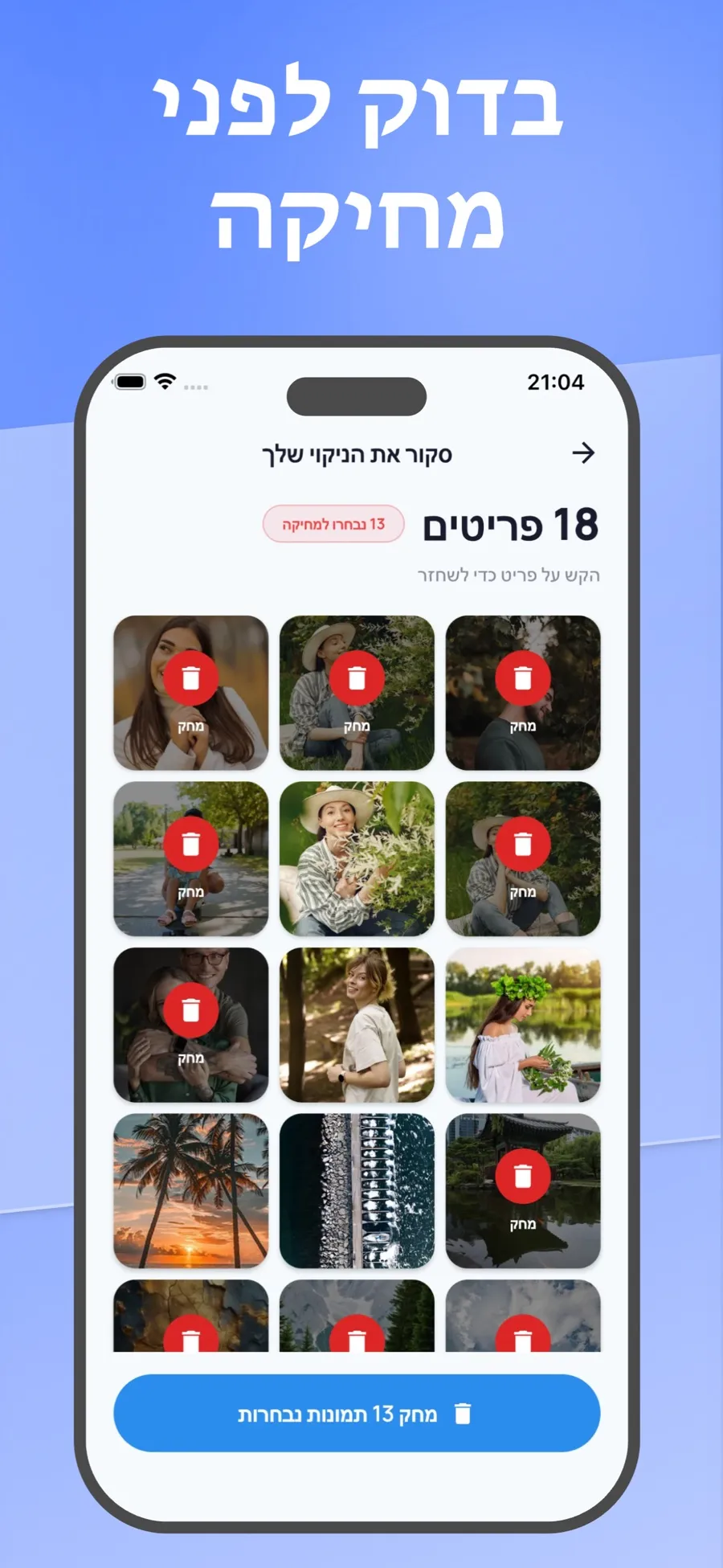
- בסיום, עברו על הבחירה והקישו על כל תמונה שבכל זאת תרצו לשמור.
- אשרו. iOS יבקש מכם לאפשר את המחיקה לפני שמשהו יוסר.
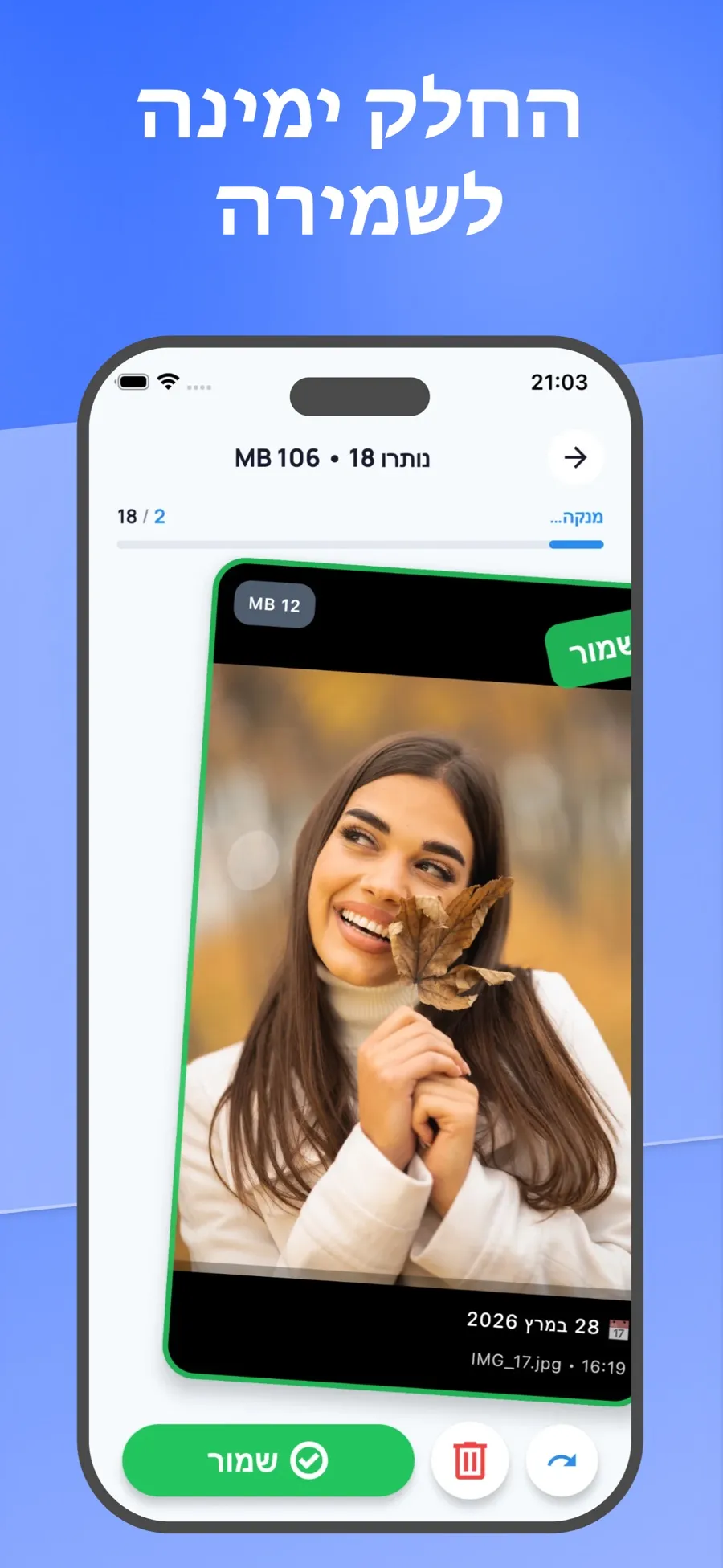
החלקה שמאלה רק מסמנת תמונה. שום דבר לא נמחק עד שתבדקו את הבחירה ותאשרו, כך שאפשר להתקדם מהר בלי לחשוש מהחלקה אחת לא נכונה.
Swipe Wipe מנתחת את התמונות ב-iPhone שלכם. הן לא מועלות לשרת.
שחזור תמונה שנמחקה בטעות
- פתחו את תמונות והקישו על אוספים.
- הקישו על נמחקו לאחרונה (מתחת ל״שונות״), הקישו על הצגת אלבום, ואז בטלו את הנעילה עם Face ID, Touch ID או קוד הגישה.
- הקישו על בחר, בחרו את התמונות, הקישו על כפתור ״עוד״ ואז על שחזור.
הפריטים נשארים באוסף נמחקו לאחרונה במשך 30 יום. אחרי זה הם נמחקים לצמיתות מה-iPhone ומ-iCloud.
טיפים לניקוי מהיר יותר
- התחילו מהמקומות שבהם העומס ברור. צילומי מסך, כפילויות וצילומי רצף הם החלטות קלות.
- עבדו חודש אחד בכל פעם. חודש הוא כמות קטנה מספיק כדי לסיים בישיבה אחת.
- שמרו את התמונה הטובה ביותר, לא את כולן. בסט של תמונות דומות, בחרו את המועדפת עליכם, ואת השאר אפשר למחוק.
- בדקו את הסרטונים הגדולים. סרטון ארוך אחד יכול לתפוס מקום כמו ערימה שלמה של תמונות.
